
固定常用目录
先打开下载、桌面、文档、项目、网盘同步目录,用标签页保留常用位置。每次整理资料时,从这些入口开始。
上手指南
Files 的重点不是把每个按钮都学一遍,而是把常用目录、标签页、双栏、预览、标签和命令面板组合起来,形成适合自己工作的文件管理方法。
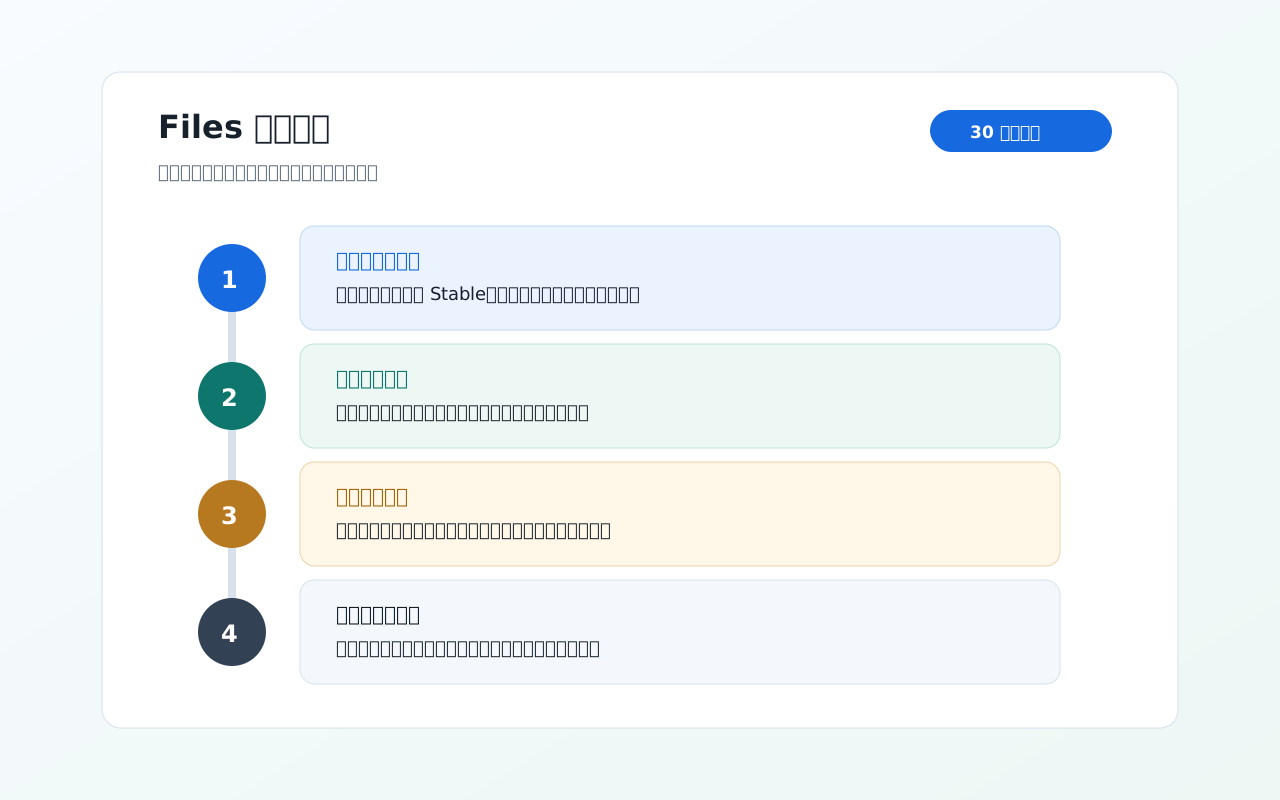
安装前检查
官方安装文档提示,安装过程依赖 Windows Update 和 Delivery Optimization 服务。被精简、魔改或禁用系统更新的 Windows 版本,可能会出现安装失败或无法更新。
主力办公电脑建议安装 Stable branch。预览版可以与稳定版并存,适合尝鲜和反馈问题。
如果曾使用系统精简脚本,先确认 Windows Update、Delivery Optimization、Microsoft Store、App Installer 没有被移除或长期禁用。
下载时优先使用 Microsoft Store、Files 官方下载页、官方 appinstaller 或 GitHub Releases,不建议使用来路不明的第三方打包文件。
推荐工作流
先打开下载、桌面、文档、项目、网盘同步目录,用标签页保留常用位置。每次整理资料时,从这些入口开始。
左侧放待整理目录,右侧放目标目录。复制、移动、删除、比对文件时,目录关系更直观。
给待处理、已归档、重要、素材、交付等文件夹使用不同颜色,降低后续查找成本。
常用功能不必层层找菜单,可以尝试用 Command Palette 快速访问设置、操作和应用功能。
界面与偏好
命令安装
以下命令来自官方安装文档。PowerShell 方式建议使用 Windows 默认 PowerShell 管理员窗口。
Add-AppxPackage -AppInstallerFile https://cdn.files.community/files/stable/Files.Package.appinstallerAdd-AppxPackage -AppInstallerFile https://cdn.files.community/files/preview/Files.Package.appinstallerwinget install -e --id FilesCommunity.Fileswinget install -e --id FilesCommunity.FilesPreview