
多标签页
在同一窗口打开多个文件夹,下载目录、桌面、项目文件夹和网盘同步目录可以并行保留。
功能亮点
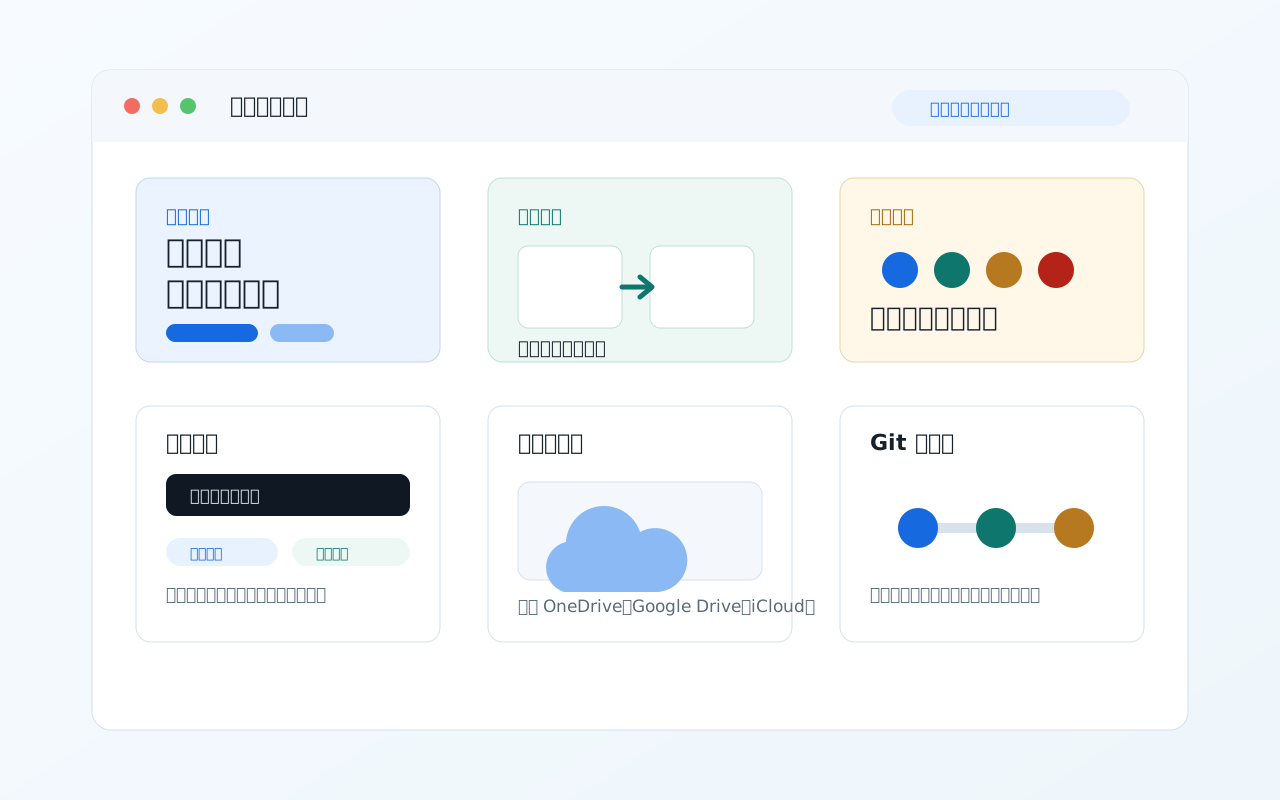
官方文档将 Files 的功能分成云盘、命令面板、FTP、双栏、文件夹背景、Git、布局选择、标签页、地址栏、标签和第三方集成等模块。下面按中文用户常见场景重新整理。
导航效率
对于经常处理多个目录的人,效率瓶颈通常不是找不到功能,而是窗口太多、目录层级太深、复制路径太频繁。Files 的导航能力主要解决这些重复动作。
在同一窗口打开多个文件夹,下载目录、桌面、项目文件夹和网盘同步目录可以并行保留。
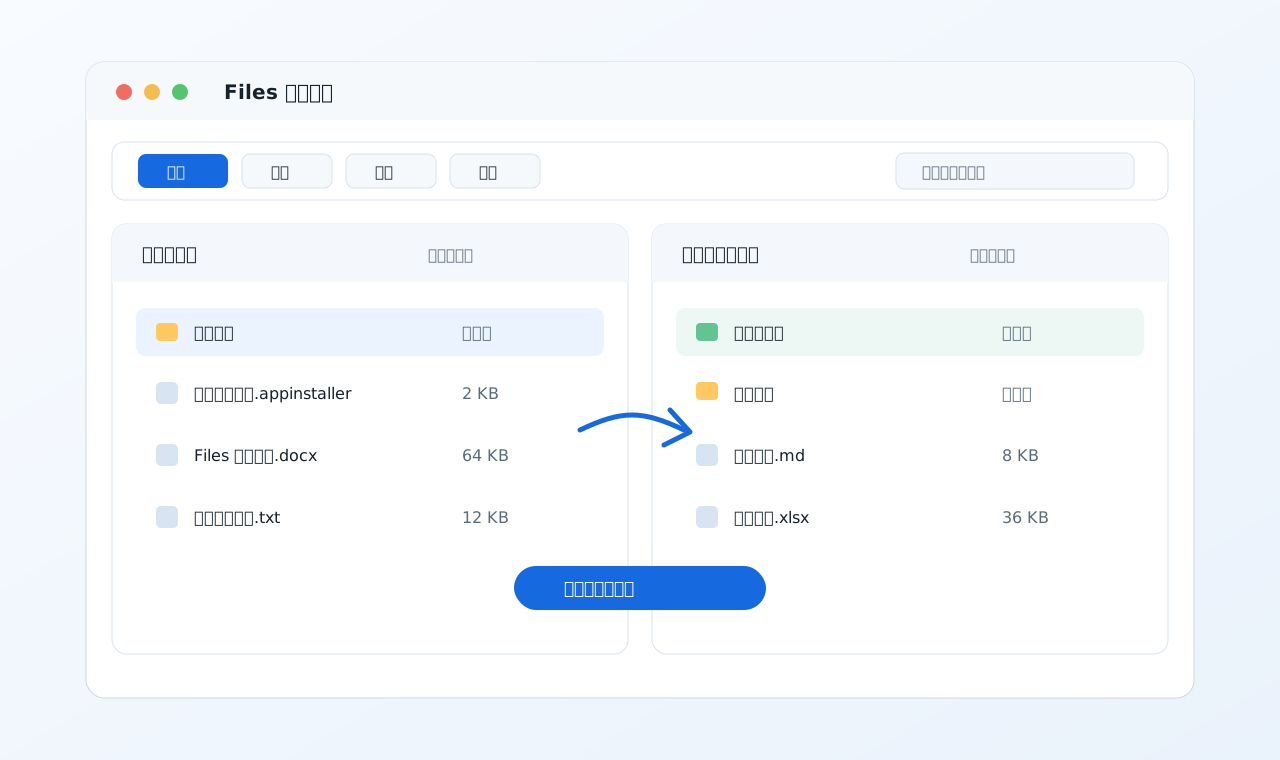
两个文件夹并排显示,迁移照片、整理资料、核对版本时更接近专业双栏文件管理器体验。
官方首页提到 Column view 和 Layout picker,可按目录深度、缩略图、列表等场景切换视图。
整理能力
进阶工作流
Files 不是只替换外观。对于开发者和重度文件用户,它还提供 Git、哈希、命令面板、键位重映射和工具栏自定义等能力。
官方首页说明可创建分支、切换分支并同步变更,适合轻量项目管理。
可在属性窗口查看和比较文件哈希,适合下载校验、备份核对和交付确认。
Command Palette 能快速访问命令、功能和设置,减少鼠标路径。
按自己的工作习惯建立键位绑定,让高频操作更稳定。
对比参考
以下是面向普通用户的功能层面对比,实际体验仍取决于系统版本、插件、账号和文件类型。
| 场景 | Files | Windows 资源管理器 |
|---|---|---|
| 多目录并行 | 标签页与双栏更适合长期保留多个目录。 | Windows 11 已有标签页,但双栏和标签分类能力较弱。 |
| 文件分类 | 彩色标签、布局选择和预览窗格更便于内容整理。 | 主要依赖文件夹、排序、搜索和自定义列。 |
| 开发场景 | 提供 Git 集成、哈希查看、命令面板等进阶功能。 | 通常需要配合终端、Git 客户端和第三方工具。 |
| 安装与更新 | 官方提供 Store、Classic Installer、PowerShell、winget 等方式。 | 系统组件随 Windows 更新维护,无需单独安装。 |